Last Updated on 2025-10-18 by BallPen
아이폰 단축어 앱을 이용해 개인용 VPN을 자동으로 연결하는 방법을 알아 봐요.
아이폰 단축어(shortcuts) 앱을 이용하면 여러 가지 기능을 자동화할 수 있어요.
예를 들어, 저는 예전부터 아이폰에 제가 운영하는 GCP VPN 서버를 사용하고 싶었어요. 그런데 문제는 VPN 서버를 아이폰에서 매번 수동으로 연결하는 것이 너무 귀찮은거에요.
게다가 아이폰 화면만 꺼져도 연결되었던 VPN이 끊어져 버리니 매번 수동으로 재연결한다는 것은 너무 불편했어요.
그런데 이 문제를 해결할 수 있는 간단한 방법을 찾았는데요. 바로 아이폰의 단축어(shortcuts) 앱을 활용하면 되는 거였어요.
이 앱을 이용해 VPN 자동 연결하는 방법을 구체적으로 알아 봐요.
1. 단축어 앱(shortcuts app) 설치
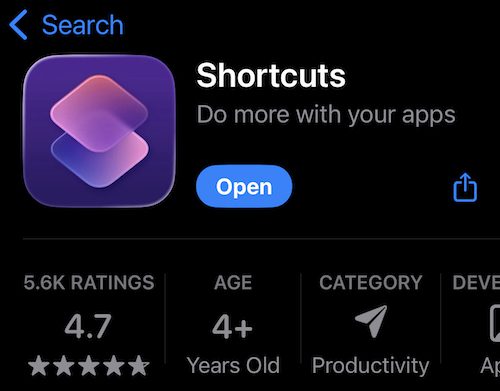
단축어 앱은 아이폰의 기본 앱이에요. 그래서 무료로 사용할 수 있어요.
![[그림 1] 아이폰 App Store에서 shortcuts 앱을 무료로 설치할 수 있어요.](https://ballpen.blog/wp-content/uploads/2025/10/IMG_5286-1-1024x800.jpg)
우선 본인의 아이폰에 단축어 앱이 있는지 확인해보고, 만일 없다면 위 [그림 1]처럼 앱스토어에서 검색하여 설치하면 됩니다.
2. 자동화 설정 : VPN 자동 연결
단축어 앱을 설치했으면 실행하세요. 그리고 화면 제일 하단에서 중간에 있는 자동화(Automation)를 선택합니다. 그런 다음 화면 우측 상단에 있는 ‘+’버튼을 누르세요.
그러면 아래와 같이 개인 자동화 생성(Personal Automation)화면이 나타납니다.
![[그림 2] 아이폰 단축어 앱의 개인 자동화 생성 화면](https://ballpen.blog/wp-content/uploads/2025/10/IMG_5287-2-1024x949.jpg)
이 화면을 보시면 자동화 생성을 위한 여러 조건(트리거)들을 볼 수 있는데요.
만일 파이어폭스 앱을 실행할 때 VPN이 자동으로 연결되게 하고 싶다면 여러 조건들 중에서 ‘App’을 선택합니다. 그러면 파이어폭스 앱을 열 때 또는 닫을 때 자동 기능이 돌아가도록 설정할 수 있어요.
‘App’을 선택하면 다음 화면이 나와요.
![[그림 3] 파이어폭스 App을 열때 자동화가 즉각적으로 실행되고 알림을 주도록 설정된 화면](https://ballpen.blog/wp-content/uploads/2025/10/IMG_5288-1-672x1024.jpg)
이 화면에서 상단에 있는 App을 누르면 아이폰에 설치된 앱들의 목록을 볼 수 있어요. 저는 파이어폭스 앱을 선택했어요. 물론 앱은 하나만 선택할 수 있는 것은 아니고 여러개의 앱을 선택할수도 있답니다.
[그림 3]을 참고해서 앱을 열 때와 닫을 때, 그리고 즉각 실행할지 아니면 확인 후에 실행할지, 알림을 설정할지 여부를 선택하세요.
선택을 마쳤으면 우측 상단에 있는 ’NEXT’를 누릅니다.
그러면 아래 [그림 4]의 화면이 나오는데요. ‘동작추가(New Blank Automation)’를 선택합니다.
![[그림 4] 동작추가(New Blank Automation)를 선택합니다.](https://ballpen.blog/wp-content/uploads/2025/10/IMG_5289-1-756x1024.jpg)
그러면 검색창이 나타날거에요. 아래 [그림 5]처럼 검색창에 ‘VPN’이라고 입력하면 화면의 가장 하단에 있는 것처럼 Set VPN이 나올 거에요. 그것을 누릅니다.
![[그림 5] 검색창에 vpn을 검색하세요. 그리고 VPN 연결 설정(Set VPN)을 선택합니다.](https://ballpen.blog/wp-content/uploads/2025/10/IMG_5291-1-824x1024.jpg)
그러면 아래 [그림 6]의 화면이 나오는데요. 이 화면에서 ‘Connect to VPN’을 누르면 휴대폰에 미리 설정한 개인용 VPN을 선택할 수 있어요.
![[그림 6] Connect to VPN을 손으로 누르면 휴대폰에 설정된 개인용 VPN을 선택할 수 있습니다.](https://ballpen.blog/wp-content/uploads/2025/10/IMG_5292-1-1024x699.jpg)
선택을 한 후에 우측 상단에 있는 ‘완료(Done)’을 누릅니다.
그러면 아래 [그림 7]의 화면이 나오면서 모든 절차가 끝나게 됩니다.
![[그림 7] 아이폰 단축어 앱을 이용해 자동화 설정이 끝났습니다. 파이어폭스를 열때 미리 선택된 VPN이 자동으로 연결됩니다.](https://ballpen.blog/wp-content/uploads/2025/10/IMG_5293-1-1024x732.jpg)
3. 동작 확인
자동화 기능이 제대로 동작하는지 확인을 해봐야 합니다.
파이어폭스 앱을 열 때마다 신기하게 자동으로 VPN이 실행되는 것을 볼 수 있을 거에요. 매번 수동으로 하던 것을 자동으로 하니 아주 편리해요.
본 글의 VPN 자동 연결 방법을 참고해서 다양한 기능들을 자동화 해보시기 바랍니다.